欢迎使用 AiGoWork 控制台
这是一份面向企业成员的图文操作手册,带你从登录开始,完成实例、渠道、知识库、技能、任务、调度与用量查看。
功能导航
登录与访问
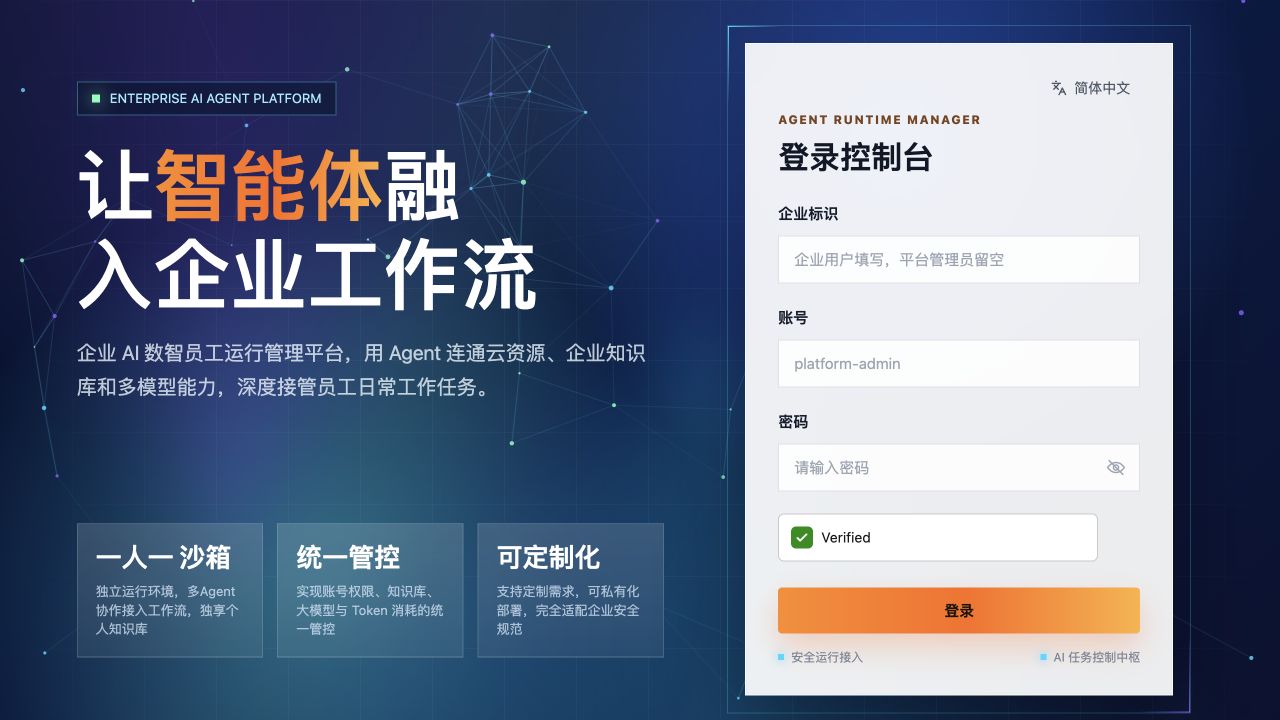
打开平台登录页面
操作:在浏览器中访问 https://aigowork.net/,进入 AiGoWork 控制台登录页。
页面说明:页面左侧展示平台定位与能力,右侧提供企业标识、账号、密码和人机验证区域。企业成员登录时需要填写企业标识;平台管理员按页面提示可留空。
注意:确认访问域名为 aigowork.net。不要通过不明链接提交企业账号信息。
填写登录信息
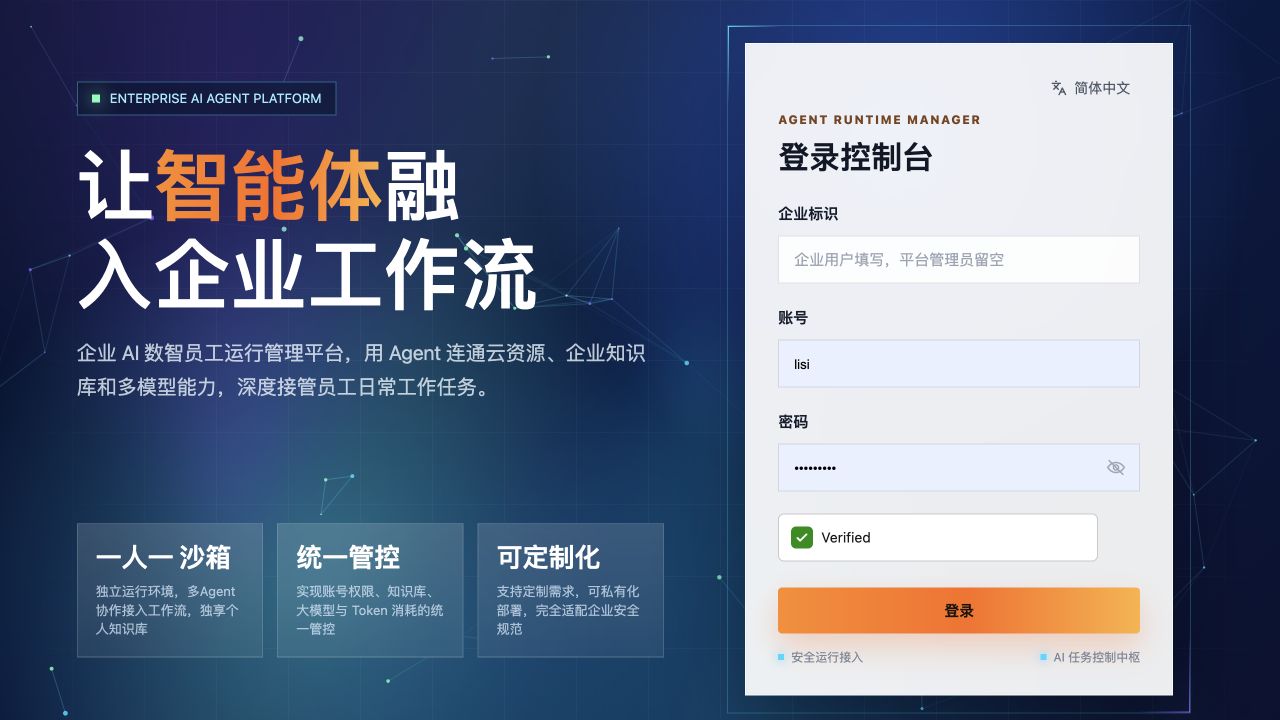
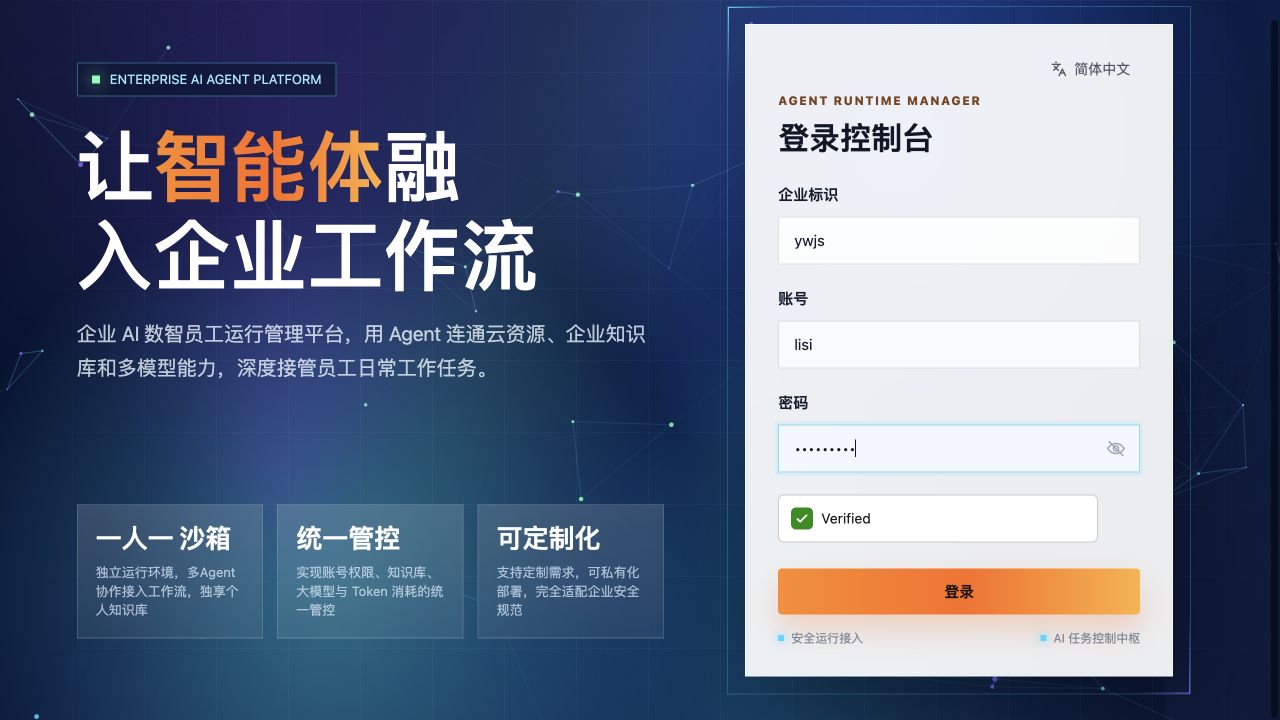
操作:依次填写企业标识、账号和密码,等待验证状态显示为已通过。
页面说明:密码输入框默认以掩码显示;当必填项完整且验证通过后,“登录”按钮可用。
注意:本手册不记录明文密码。首次登录或密码变更后,应通过企业内部安全渠道保管凭据。
进入控制台首页
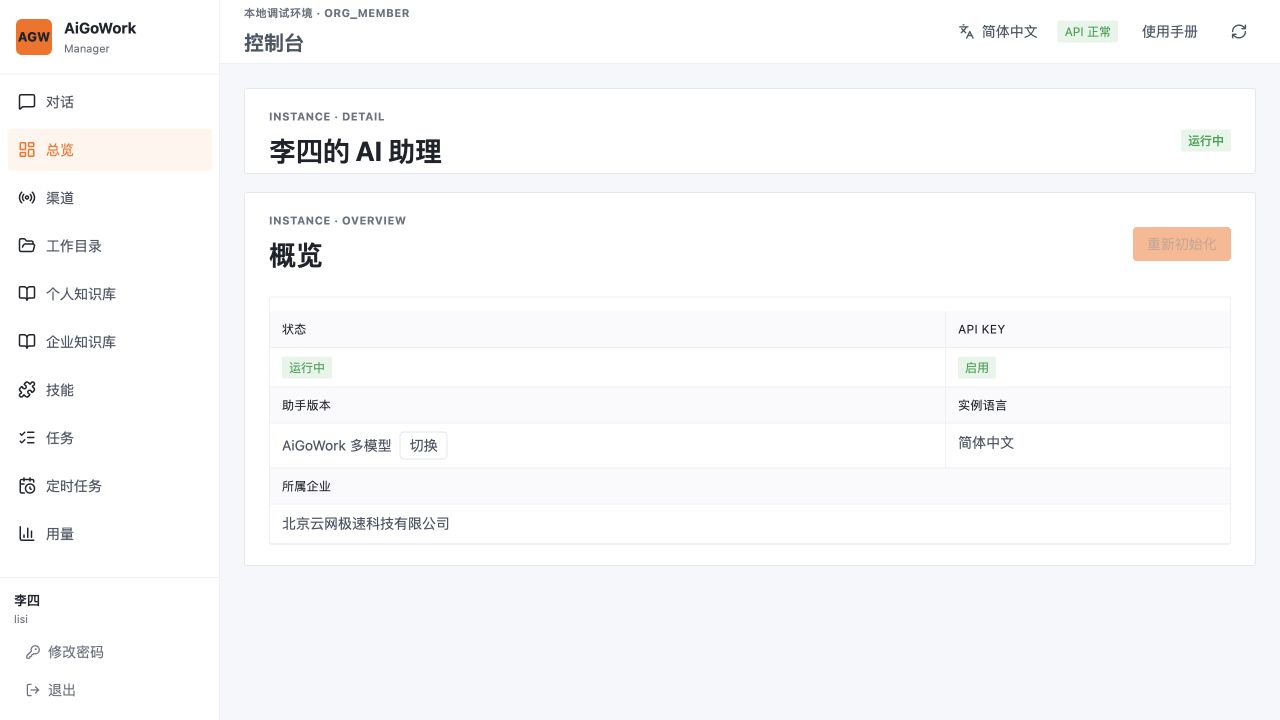
操作:点击“登录”,进入分配给当前账号的 AI 助理控制台。
页面说明:页面顶部显示 API 状态,左侧为功能导航,主区域显示实例名称和运行状态。当前账号可见“李四的 AI 助理”,实例状态为运行中。
注意:登录后先确认 API 与实例状态正常,再开展对话、知识库、任务或渠道操作。
助理交互与实例
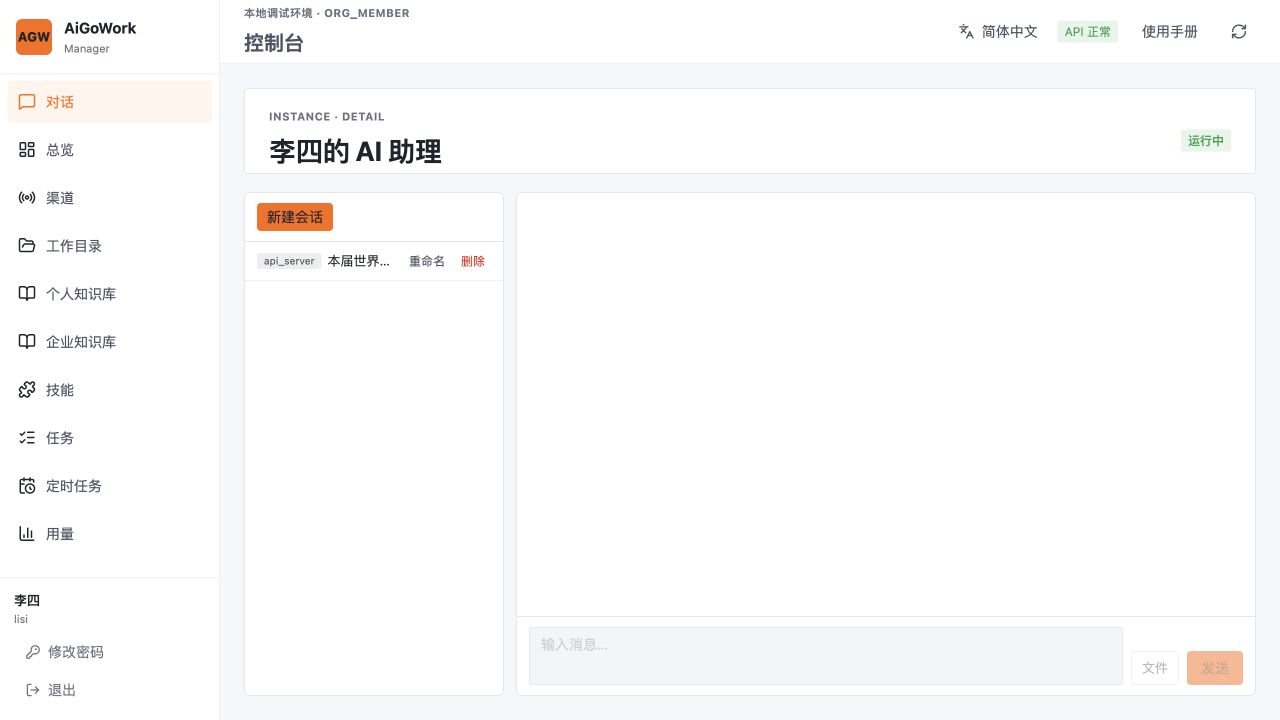
浏览对话模块
操作:点击左侧“对话”,查看会话列表和消息区域。
页面说明:模块提供新建会话、历史会话、重命名、删除、文件入口、消息输入和发送功能。输入框是否可用取决于当前会话与实例状态。
注意:重命名、删除和发送消息会改变会话数据,正式操作前应确认所选会话无误。
查看实例总览
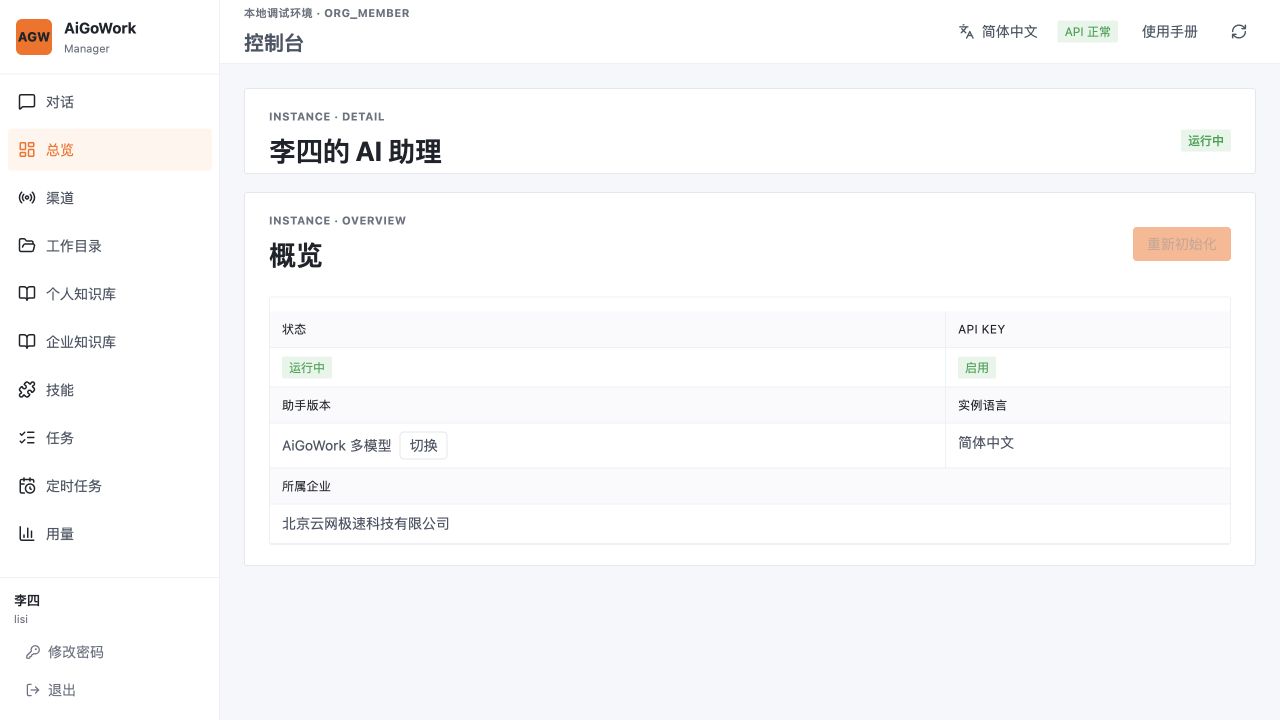
操作:点击左侧“总览”,检查实例的基本信息。
页面说明:总览集中展示运行状态、API Key 状态、助手版本、实例语言和所属企业。页面还可能提供助手版本切换及实例重新初始化入口。
注意:模型切换和重新初始化可能影响现有服务,应由获授权人员在维护窗口内执行。
渠道接入
查看微信接入
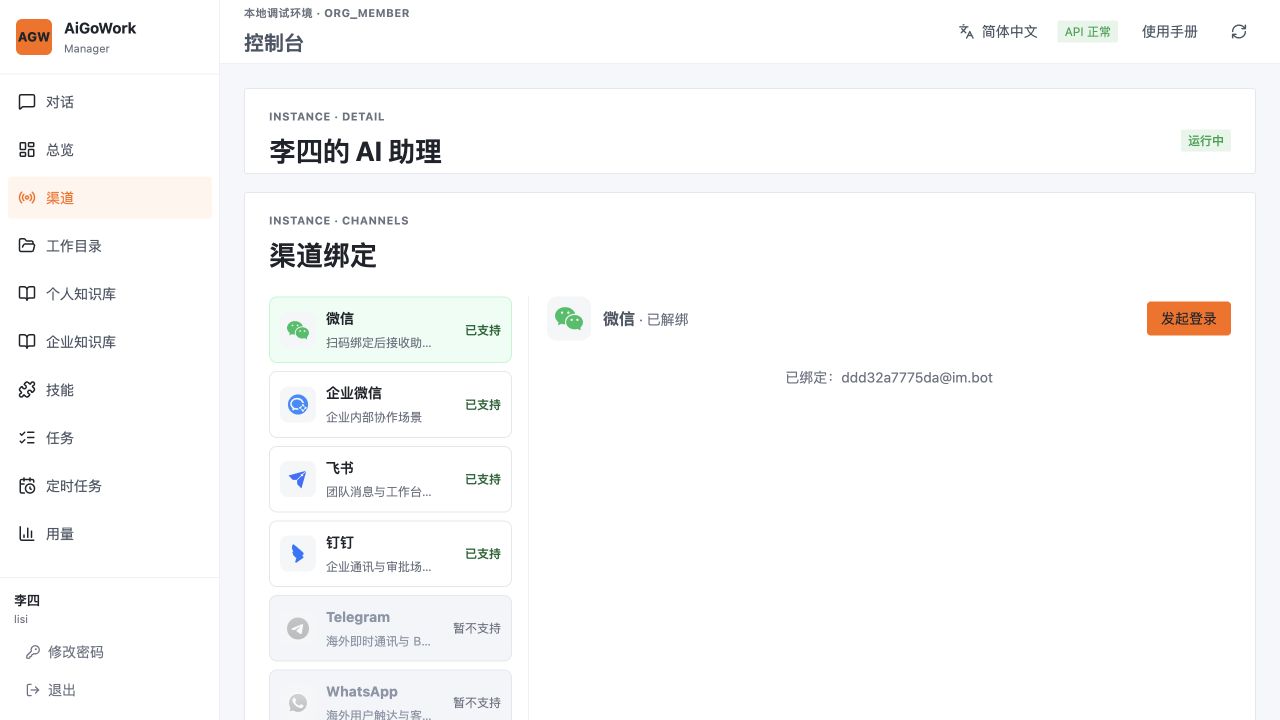
操作:点击左侧“渠道”,查看可接入的第三方通讯渠道。
页面说明:当前页面列出微信、企业微信、飞书、钉钉等已支持渠道,以及暂不支持的海外渠道。选择微信后可查看绑定状态和“发起登录”入口。
注意:发起登录会进入实际绑定流程;绑定前应确认使用的企业或个人渠道账号符合公司管理要求。
查看企业微信参数
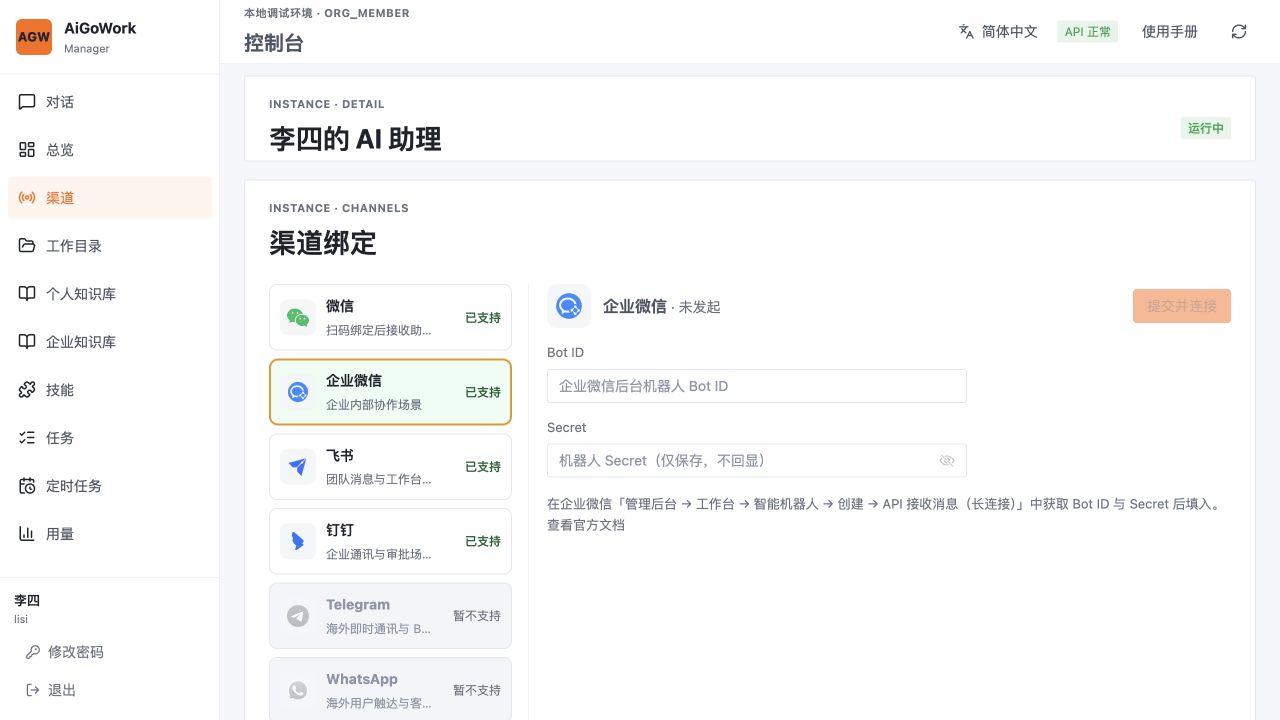
操作:在渠道列表中选择“企业微信”。
页面说明:企业微信接入页要求填写机器人 Bot ID 与 Secret,并提供后台获取参数的路径说明和官方文档链接。参数完整后才可提交连接。
注意:Secret 属于敏感凭据,应由授权管理员录入,禁止在聊天、邮件或截图中明文传播。
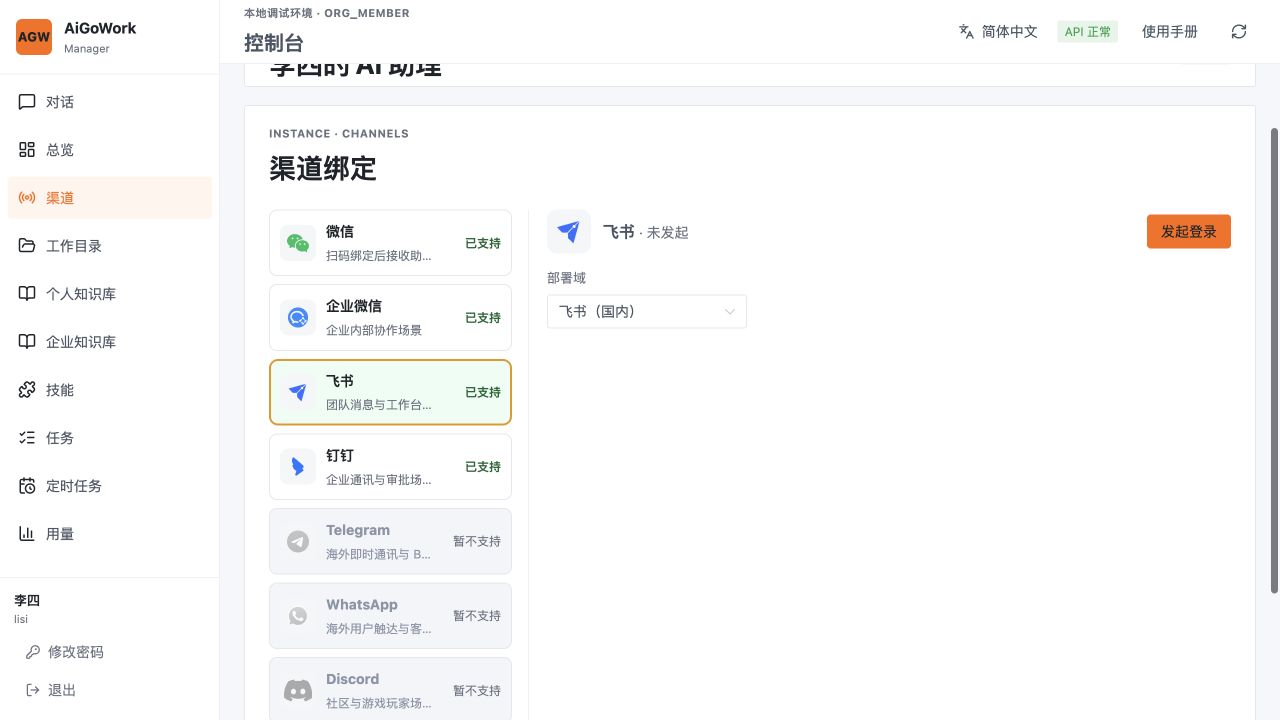
查看飞书接入页面
操作:在渠道列表中选择“飞书”。
页面说明:飞书页面用于选择部署域并发起授权登录,适合团队消息和工作台场景。实际授权时应使用企业管理员批准的飞书应用或账号。
注意:本次仅浏览页面,未发起授权或绑定。
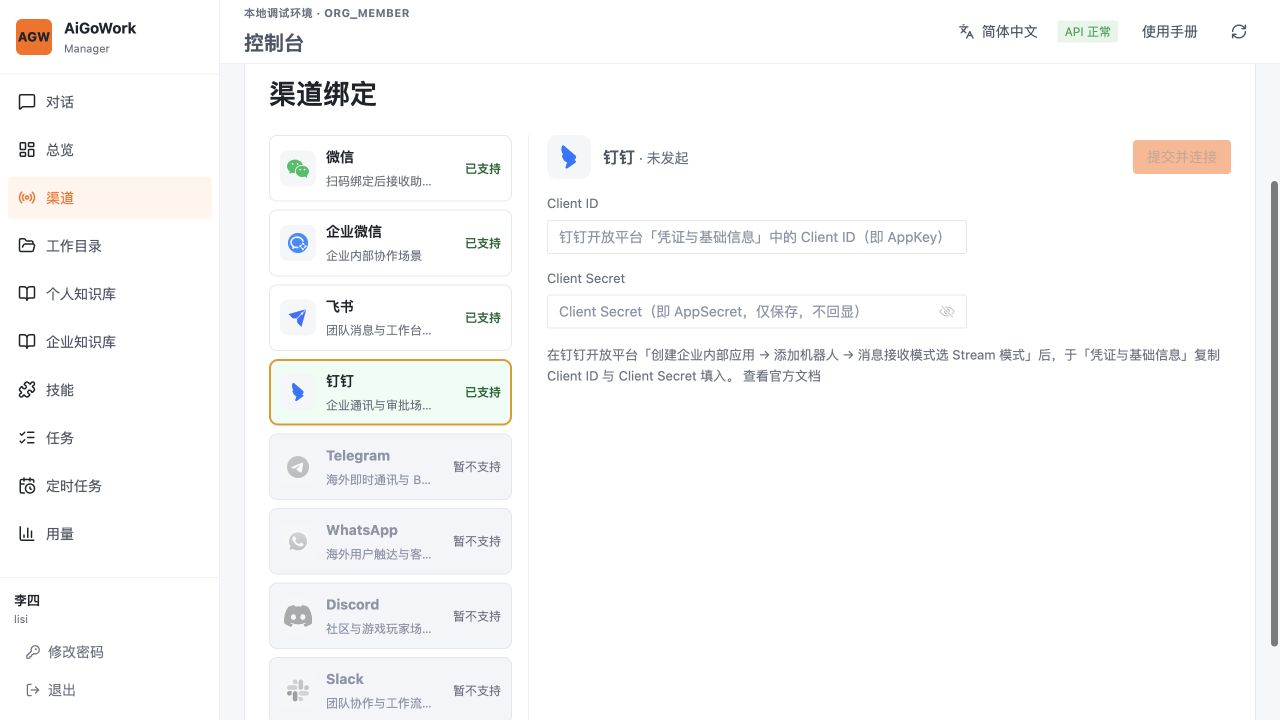
查看钉钉接入参数
操作:在渠道列表中选择“钉钉”。
页面说明:钉钉接入页需要填写开放平台的 Client ID 与 Client Secret,页面同时说明企业内部应用、机器人和 Stream 模式的配置路径。
注意:Client Secret 仅用于连接配置,不应写入普通业务文档或公开代码库。
文件与知识库
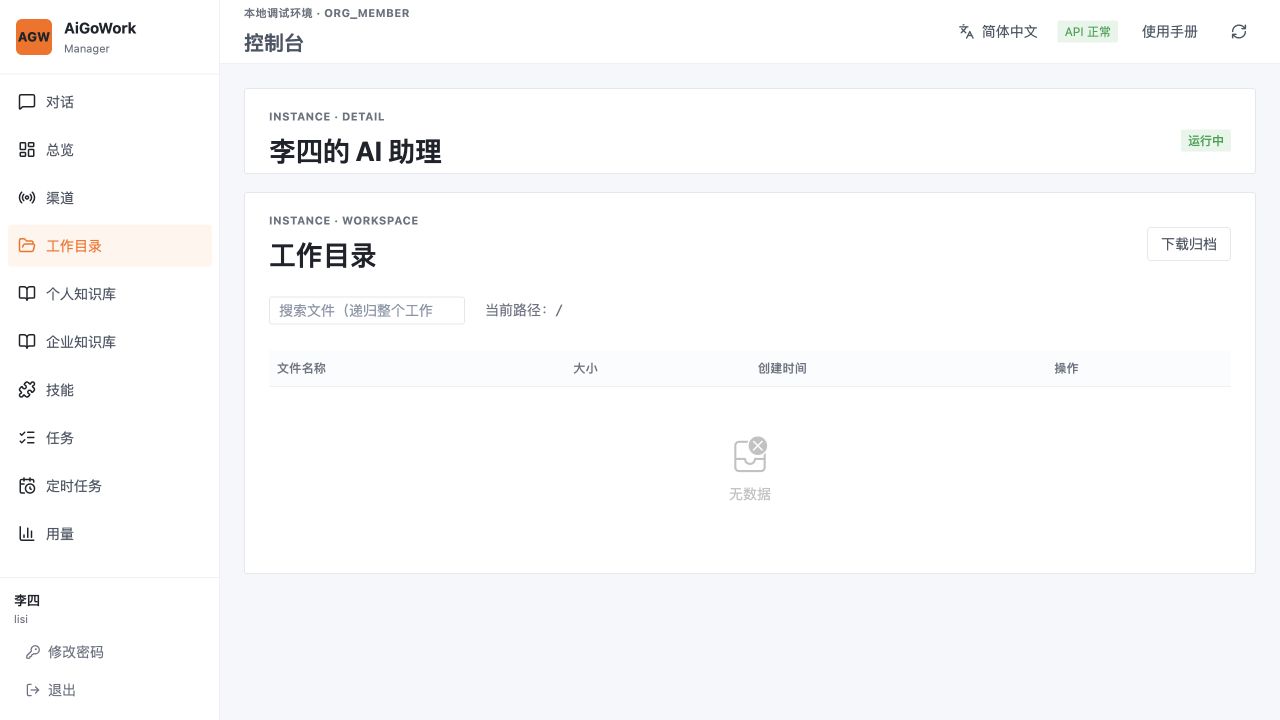
查看工作目录
操作:点击左侧“工作目录”,查看 AI 助理的工作文件。
页面说明:页面提供递归搜索、当前路径、文件列表和下载归档功能。文件列表按名称、大小、创建时间和操作展示;当前示例目录为空。
注意:下载归档可能包含业务产出或内部资料,下载后应按企业数据分级要求保存。
使用个人知识库
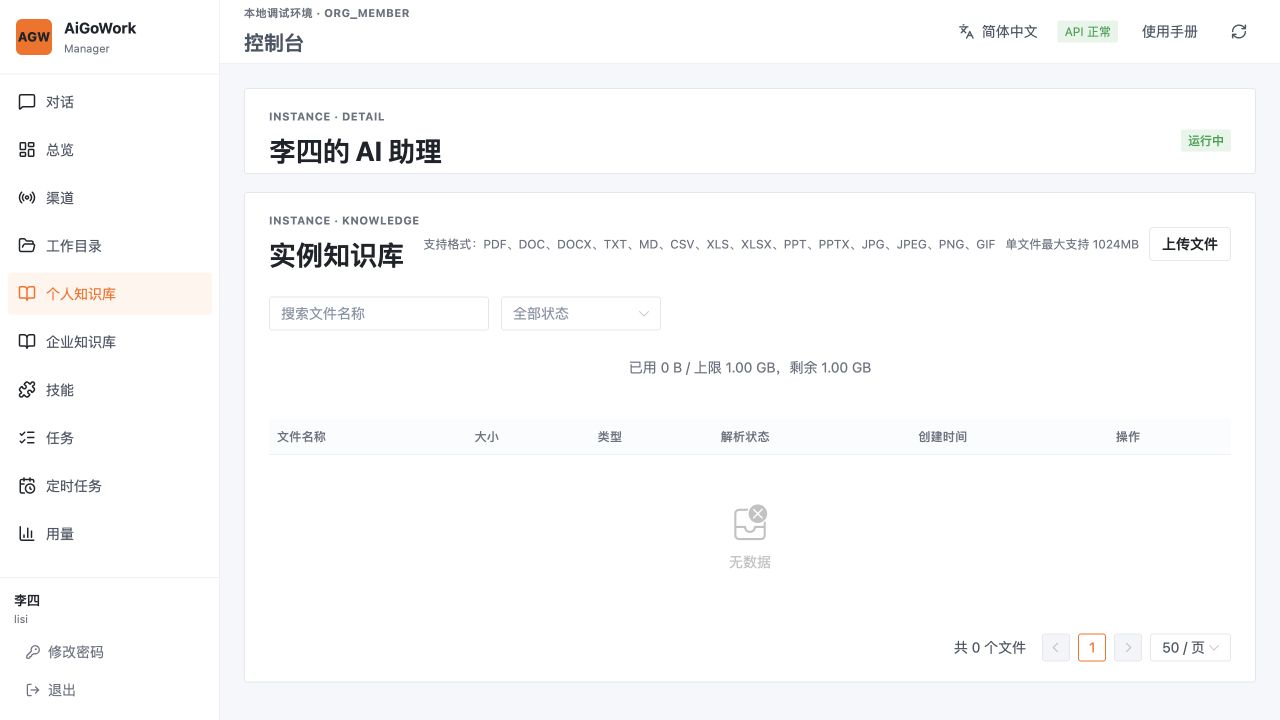
操作:点击左侧“个人知识库”,进入当前实例的专属资料区。
页面说明:支持 PDF、Office 文档、文本、表格、演示文稿和常见图片格式,单文件最大 1024 MB。页面提供上传、名称搜索、解析状态筛选、容量和文件列表。
注意:文件需完成解析后才能被智能体稳定检索。上传前应去除无关敏感信息,并确认账号拥有资料使用权。
查看企业知识库
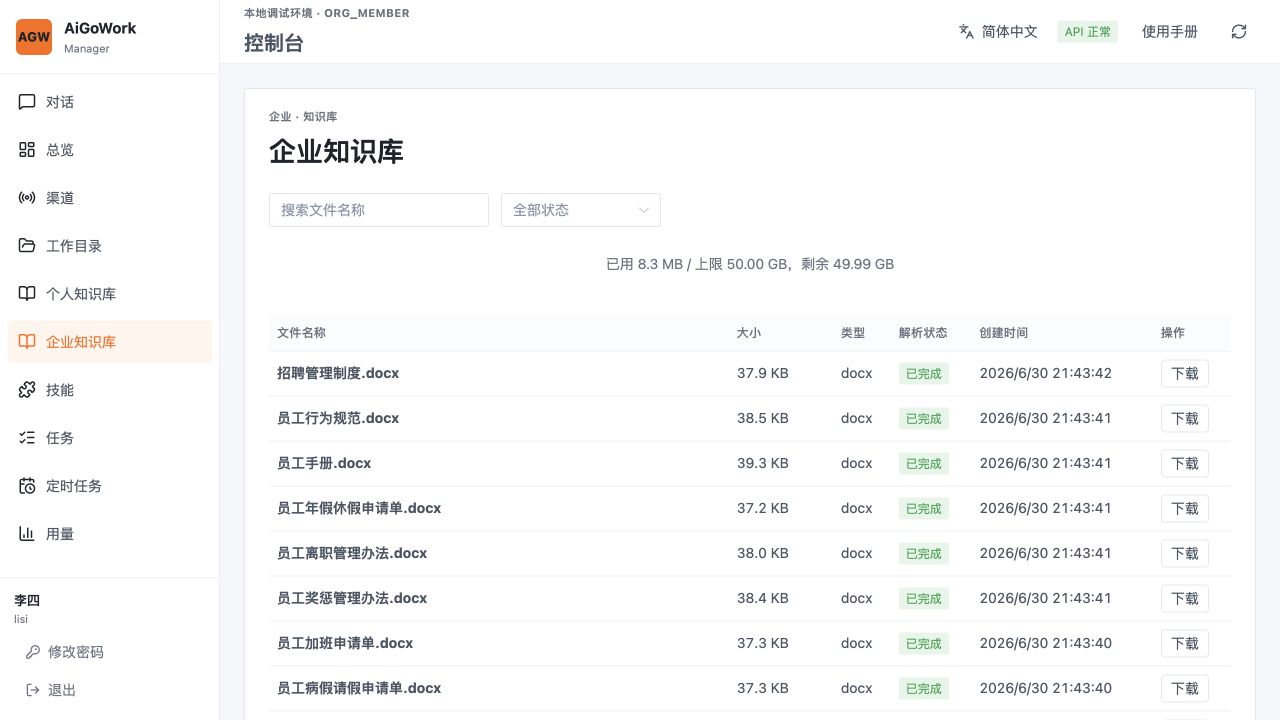
操作:点击左侧“企业知识库”,查看企业下发的共享资料。
页面说明:企业成员可按名称和解析状态查找资料,并查看文件类型、大小、解析状态、创建时间及下载入口。企业知识库由企业统一维护,成员侧以只读使用为主。
注意:截图中的文件与容量为记录时点的数据,后续会随企业资料更新而变化。
搜索企业知识库
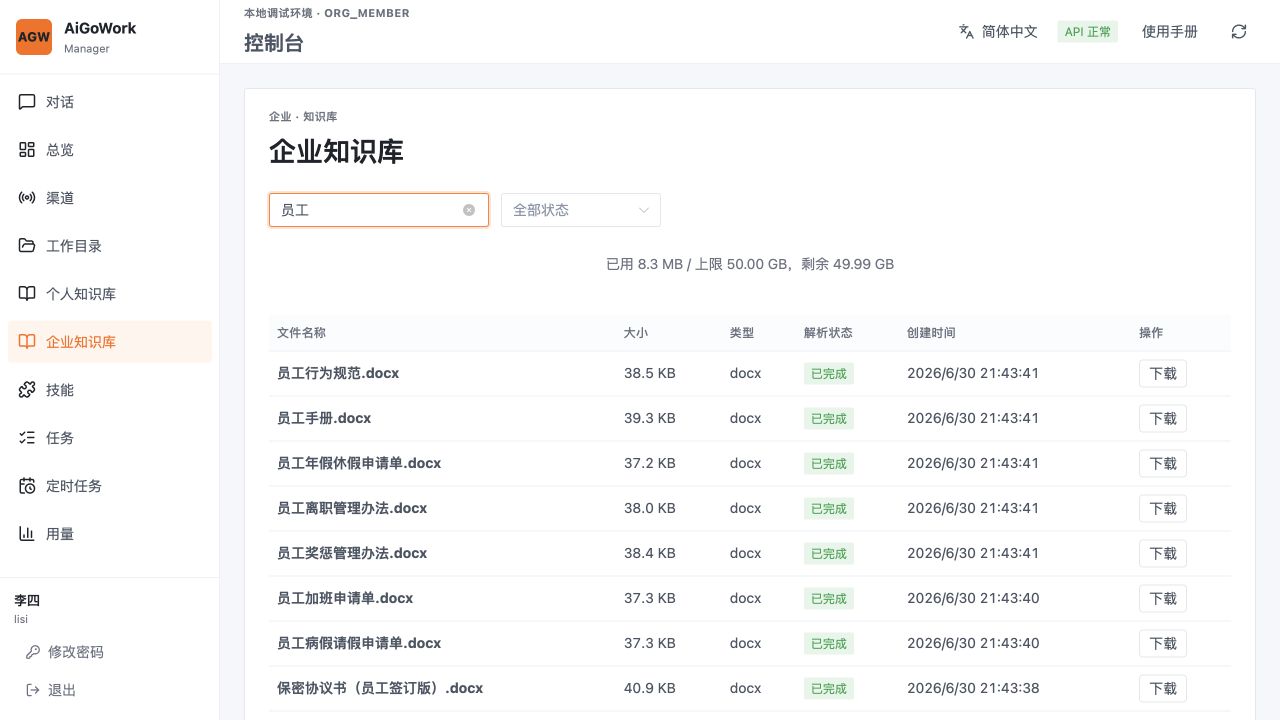
操作:在“搜索文件名称”中输入关键词,系统即时筛选匹配文件。
页面说明:示例输入“员工”后,列表仅显示名称中包含该关键词的资料,同时更新匹配文件数量。清空搜索框即可恢复全部文件。
注意:搜索只改变当前列表视图,不会修改知识库文件。
技能管理
查看已安装技能
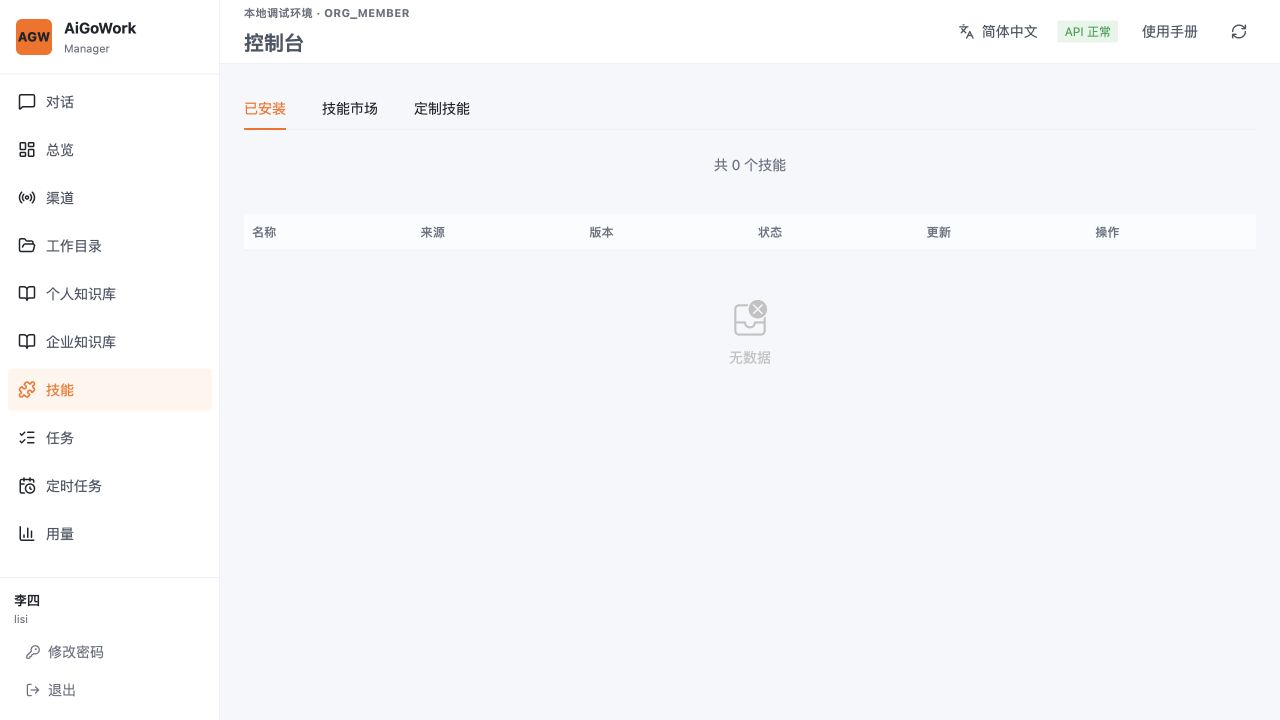
操作:点击左侧“技能”,默认进入“已安装”页签。
页面说明:已安装列表按名称、来源、版本、状态、更新时间和操作展示,可用于确认当前实例已经具备的技能能力。当前示例账号未安装技能。
注意:技能安装或卸载可能改变智能体行为,应先在测试场景验证。
进入技能市场
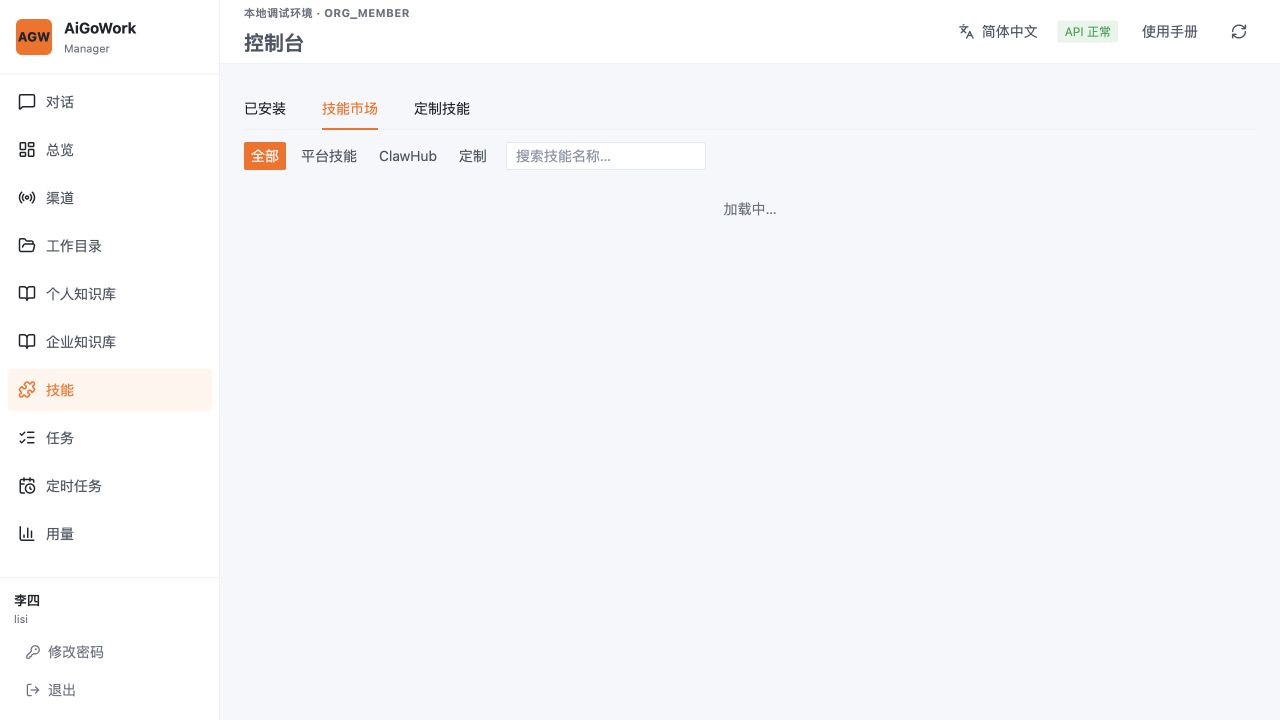
操作:切换到“技能市场”页签,等待技能目录加载。
页面说明:市场页支持按全部、平台技能、ClawHub 和定制来源分类,并提供技能名称搜索。加载期间页面会显示状态提示。
注意:网络或服务繁忙时,技能目录可能短暂处于加载状态。
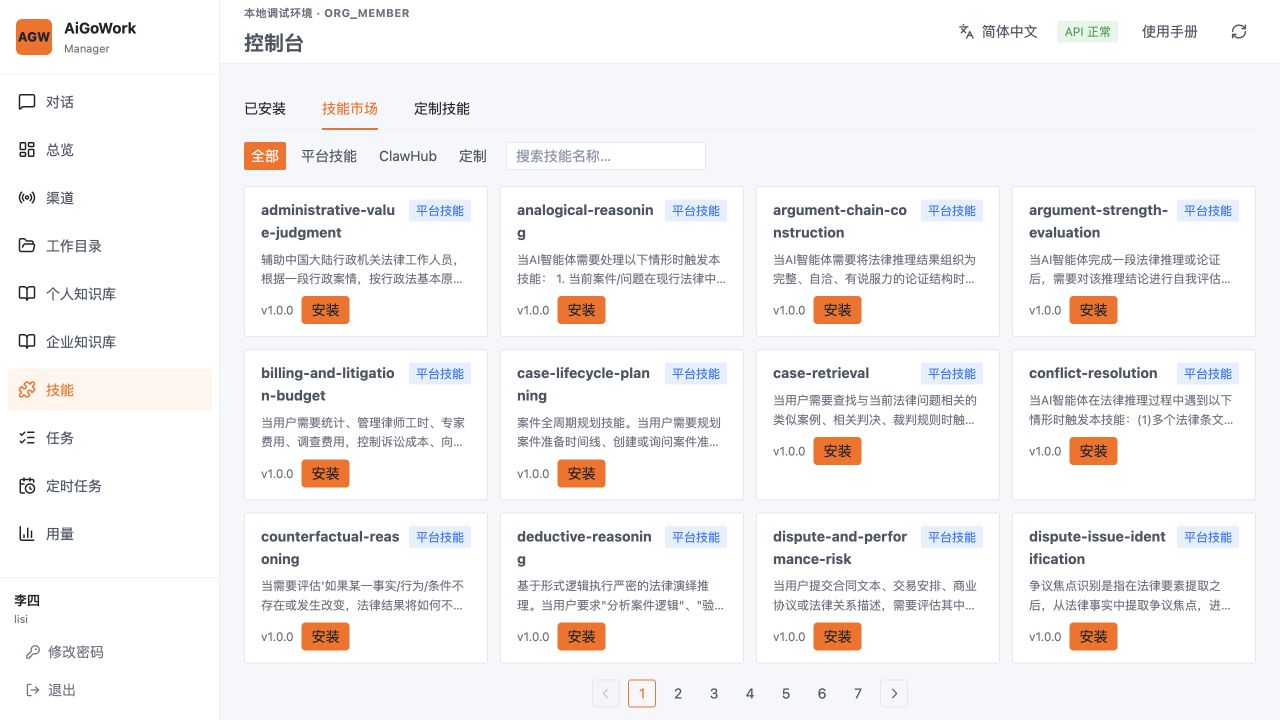
浏览技能市场内容
操作:技能目录加载完成后,浏览技能名称、来源、说明和版本。
页面说明:每个技能卡片提供用途说明、版本信息和“安装”按钮。可通过分类或搜索缩小范围,再结合业务场景判断是否需要安装。
注意:本次未点击安装。安装前应核对技能来源、权限、数据访问范围和适用场景。
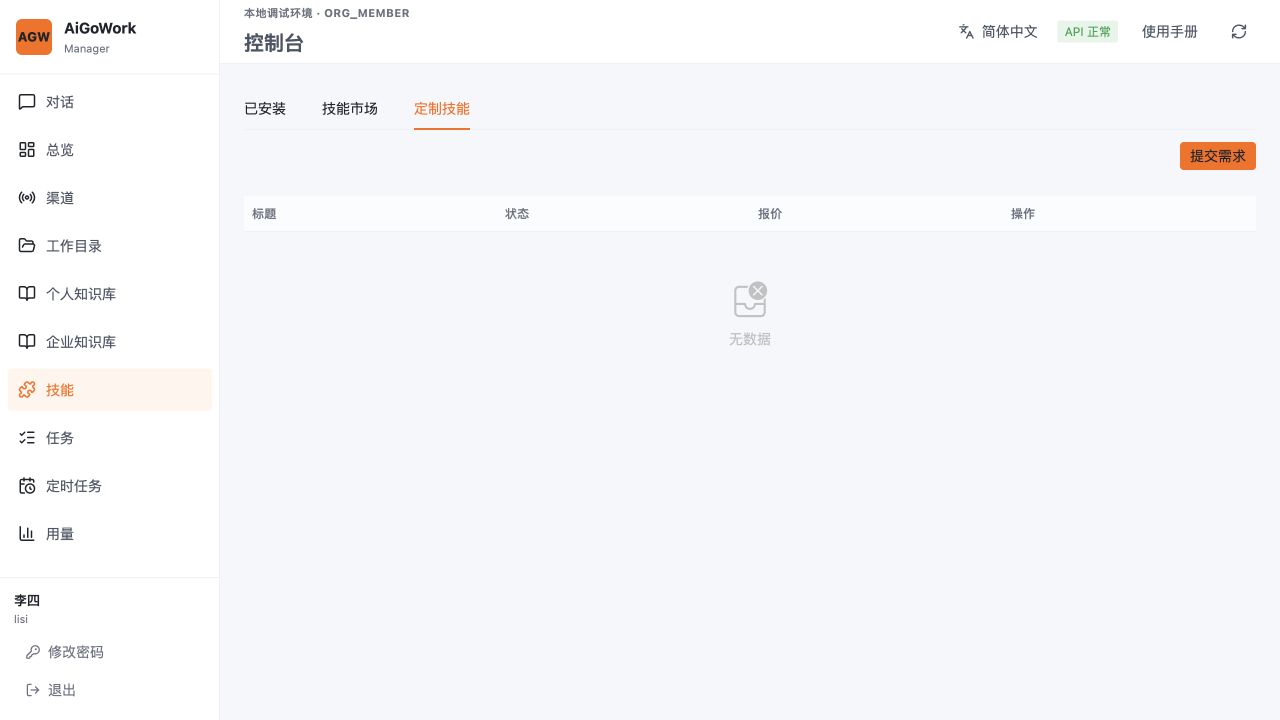
查看定制技能需求
操作:切换到“定制技能”页签。
页面说明:页面展示已提交需求的标题、状态、报价和操作,并提供“提交需求”入口。当前示例账号尚无定制需求记录。
注意:定制需求可能涉及报价和交付范围,提交前应完成内部需求确认。
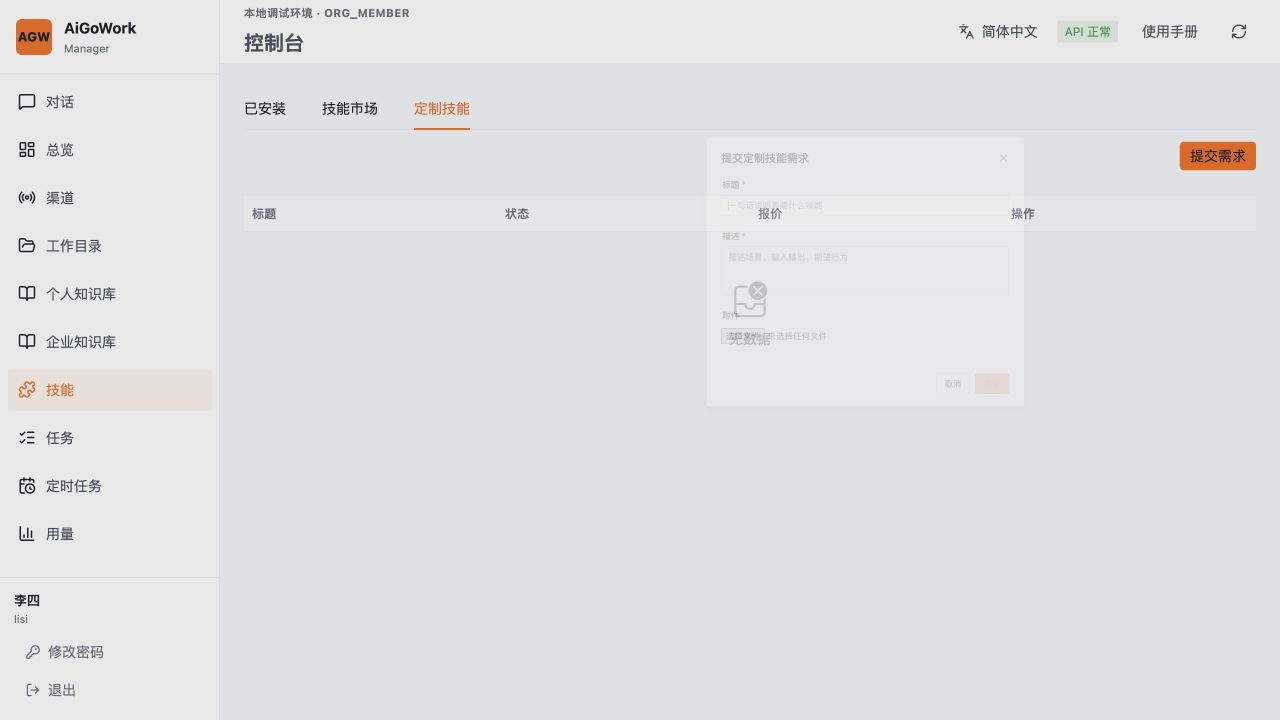
打开定制技能需求窗口
操作:点击“提交需求”,查看定制需求表单。
页面说明:表单包含标题、场景与输入输出描述、期望行为及附件。填写必填项后才可提交。本次仅打开窗口查看,没有填写或提交。
注意:附件上传前应完成脱敏和授权确认;需求描述应明确业务目标、输入、输出和验收标准。
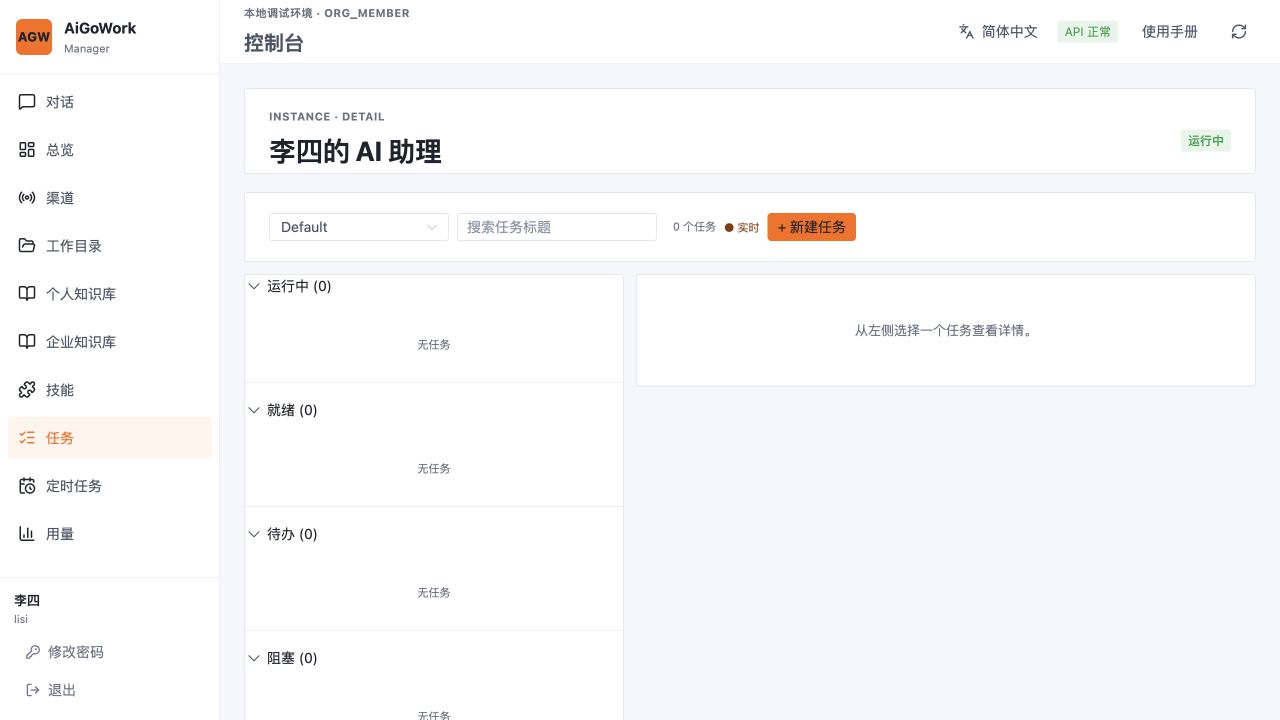
任务与调度
查看任务看板
操作:点击左侧“任务”,进入任务协作看板。
页面说明:页面支持按标题搜索,并以运行中、就绪、待办、阻塞、待分诊、已完成和已归档等状态组织任务。选择任务后可在右侧查看详情。
注意:任务状态应反映真实执行进度,避免重复创建或错误归档。
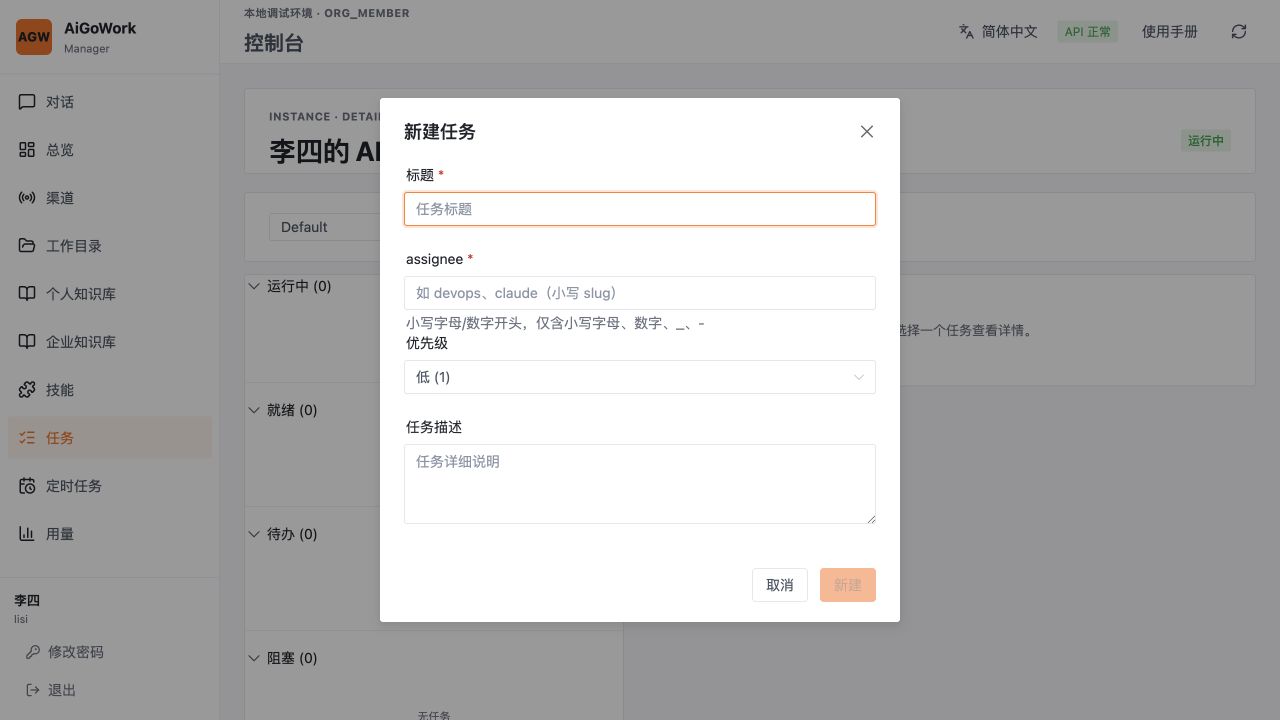
打开新建任务窗口
操作:点击“+ 新建任务”,查看任务创建字段。
页面说明:需要填写任务标题、assignee 标识、优先级和任务描述。assignee 使用小写 slug,只允许小写字母、数字、下划线和连字符。
注意:本次未保存任务。正式创建时应明确执行人、输入资料、期望结果和完成标准。
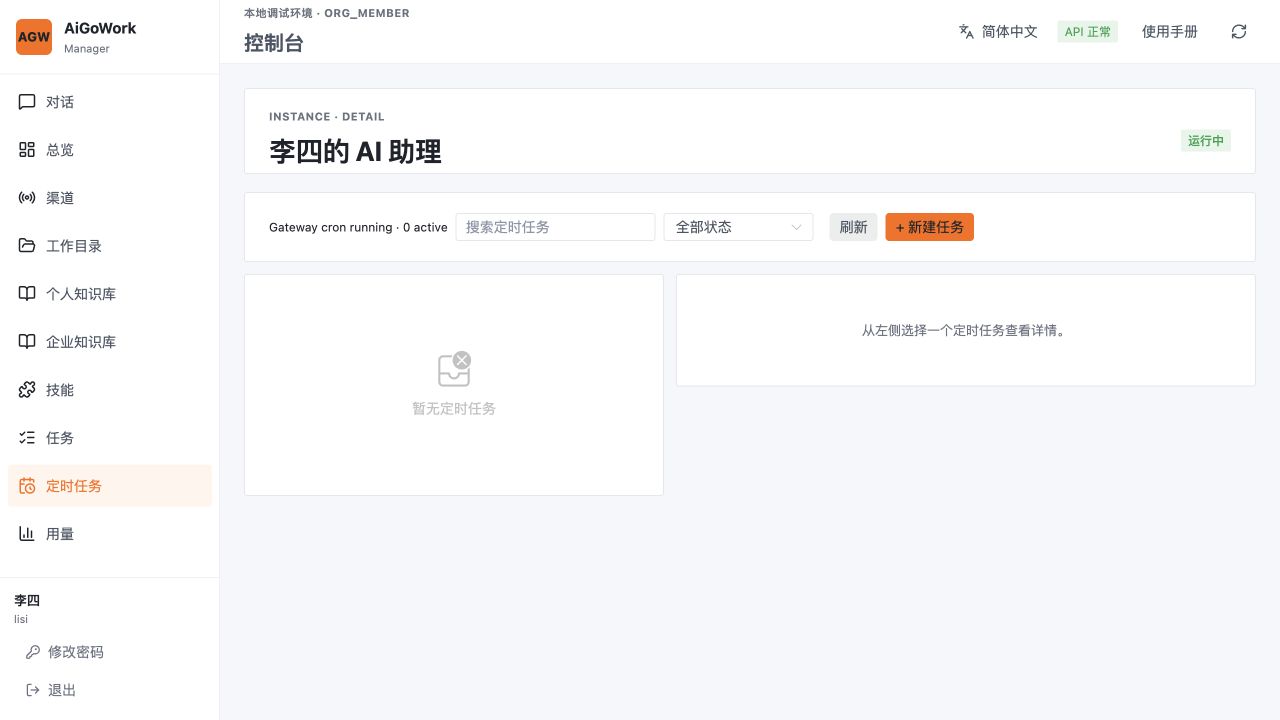
查看定时任务列表
操作:点击左侧“定时任务”,查看调度服务和任务列表。
页面说明:页面显示 Gateway cron 状态、活动任务数、搜索、状态筛选、刷新和新建任务入口。选择已有定时任务后可查看详情。
注意:周期任务会自动执行,应避免创建高频、重复或缺少停止条件的调度。

刷新定时任务状态
操作:点击“刷新”,重新获取调度服务与任务列表的最新状态。
页面说明:刷新属于只读操作,可用于确认刚刚修改、启停或执行的任务是否已同步到页面。
注意:刷新不会创建任务,也不会触发任务执行。
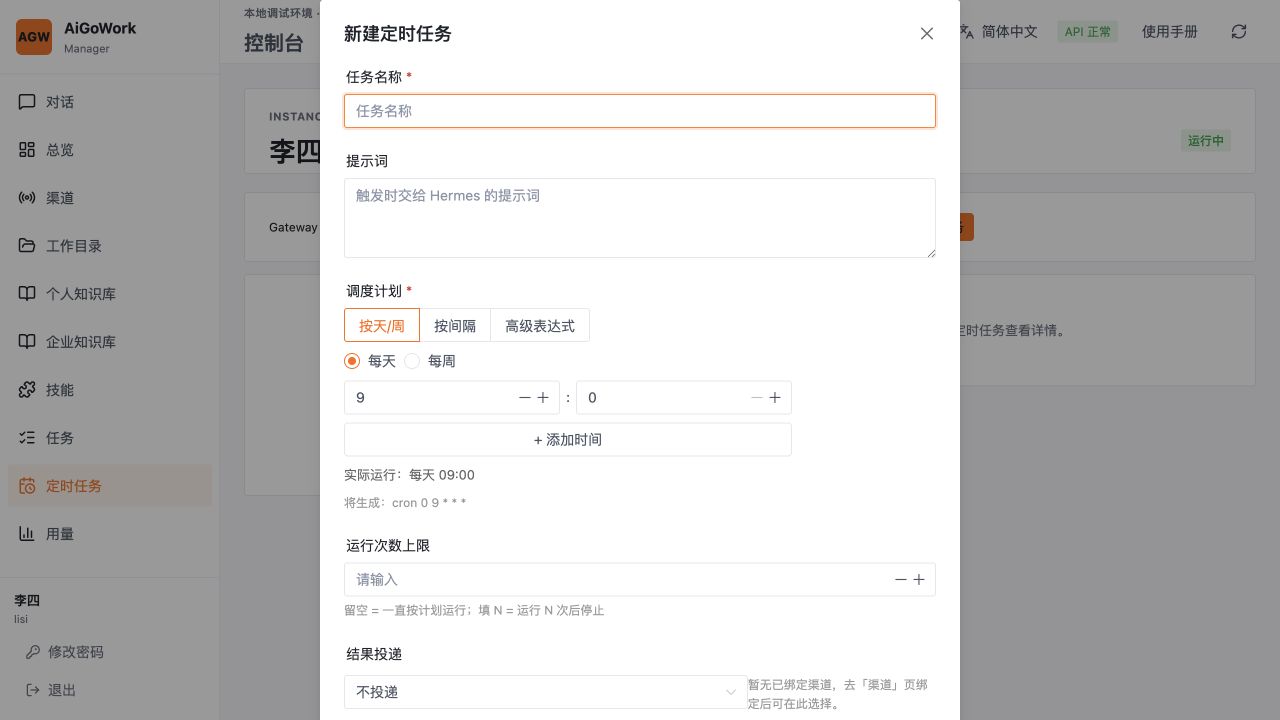
新建定时任务
操作:点击“+ 新建任务”,查看调度配置表单。
页面说明:表单包含任务名称、提示词、按天/周、按间隔或高级表达式调度、运行次数上限、结果投递和仅运行脚本等选项,并实时展示实际运行时间及生成的 cron 表达式。
注意:本次未保存。创建前应验证时间、时区、执行次数、投递渠道和脚本安全性。
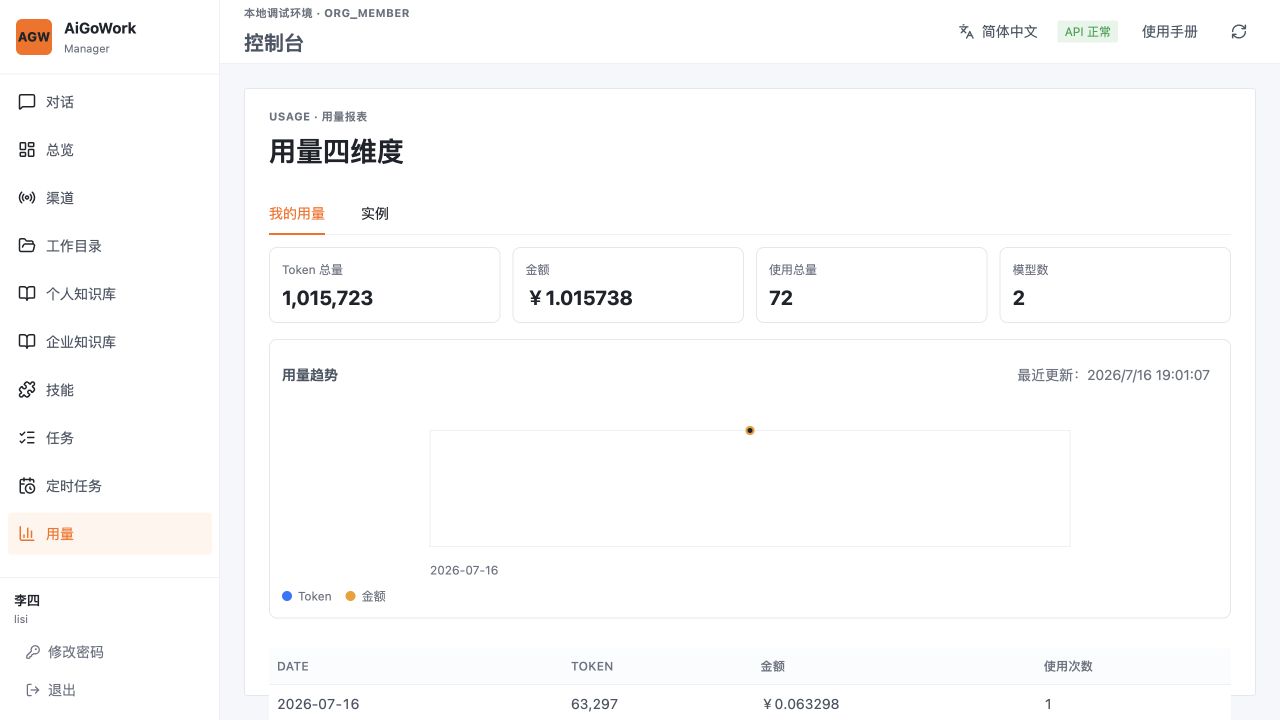
用量报表与公共设置
查看个人用量
操作:点击左侧“用量”,默认查看“我的用量”。
页面说明:页面展示 Token 总量、金额、使用总量、模型数、更新时间、趋势图和明细表,可用于观察当前账号的模型调用规模和成本。
注意:截图数值为 2026-07-16 的记录时点,仅用于界面说明,实际数据以系统实时结果为准。
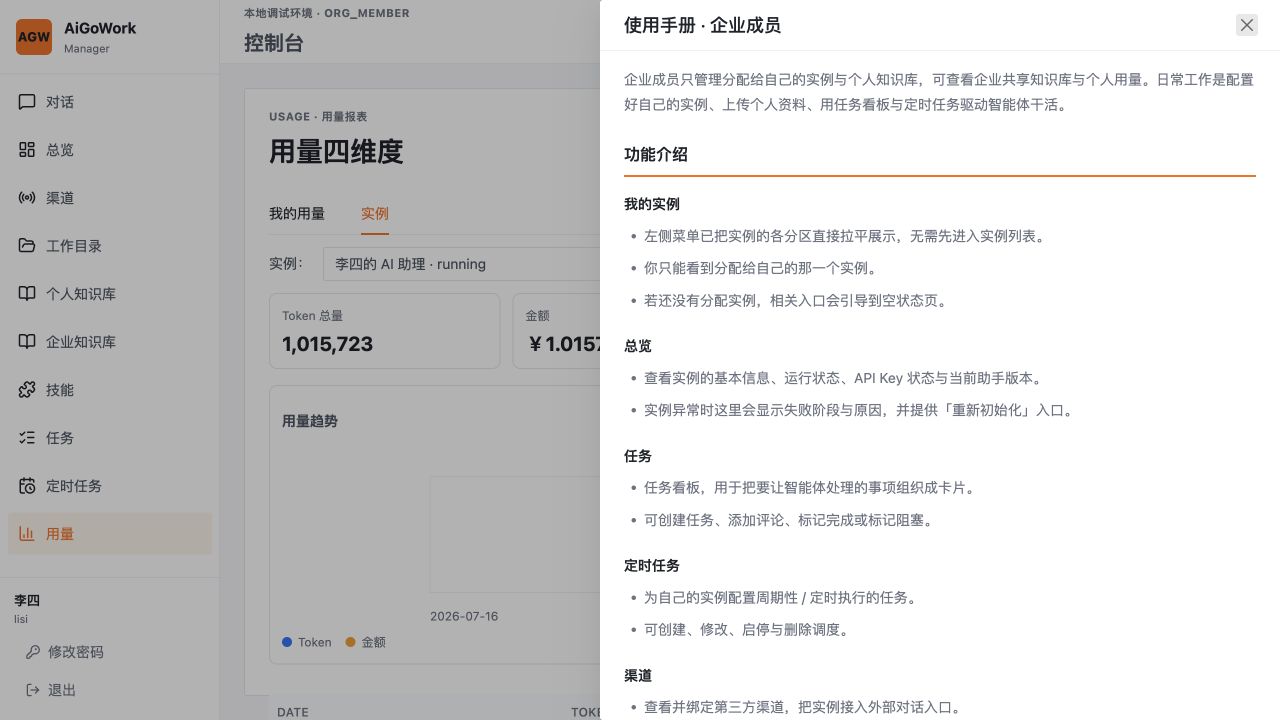
按实例查看用量
操作:切换到“实例”维度,并选择需要查看的 AI 助理。
页面说明:实例视图在顶部增加实例选择器,便于按指定实例查看 Token、金额、调用次数、模型数、趋势和明细。
注意:多实例环境中应先确认实例名称,避免把不同业务单元的成本混在一起分析。
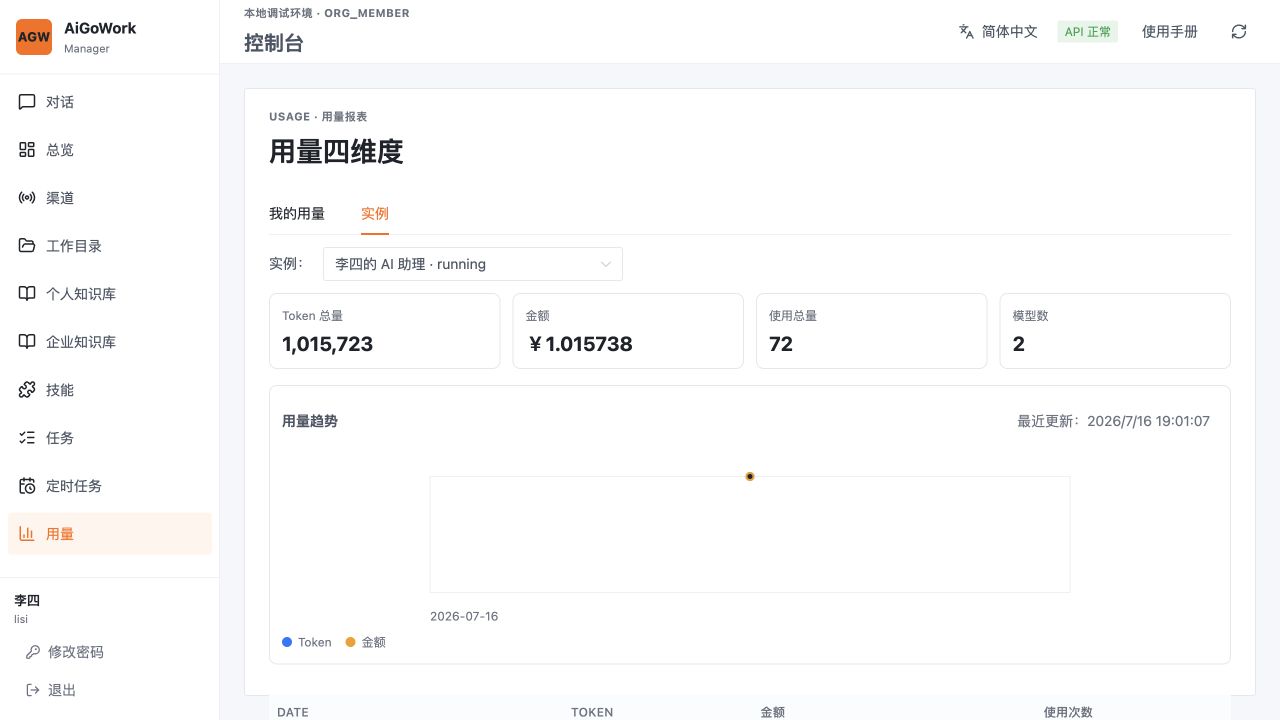
修改密码
操作:点击左下角“修改密码”,查看密码更新表单。
页面说明:需要填写当前密码、新密码和确认新密码。新密码至少 8 位,只有通过校验后才能确认修改。
注意:本次未提交修改。密码应保持唯一且不与其他系统共用。
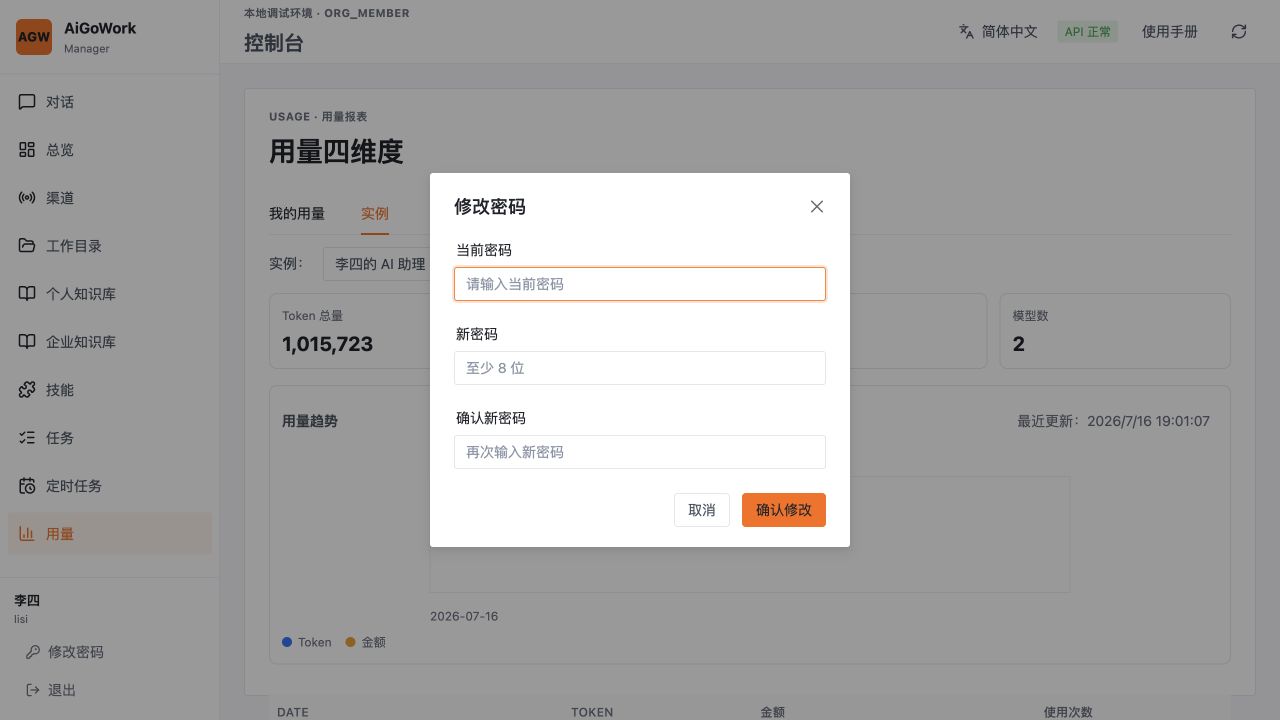
切换界面语言
操作:点击页面顶部“语言”,打开语言选择菜单。
页面说明:当前提供 English 和简体中文。选择语言后,登录页与控制台界面文字会切换到对应语言。
注意:切换语言不改变业务数据。
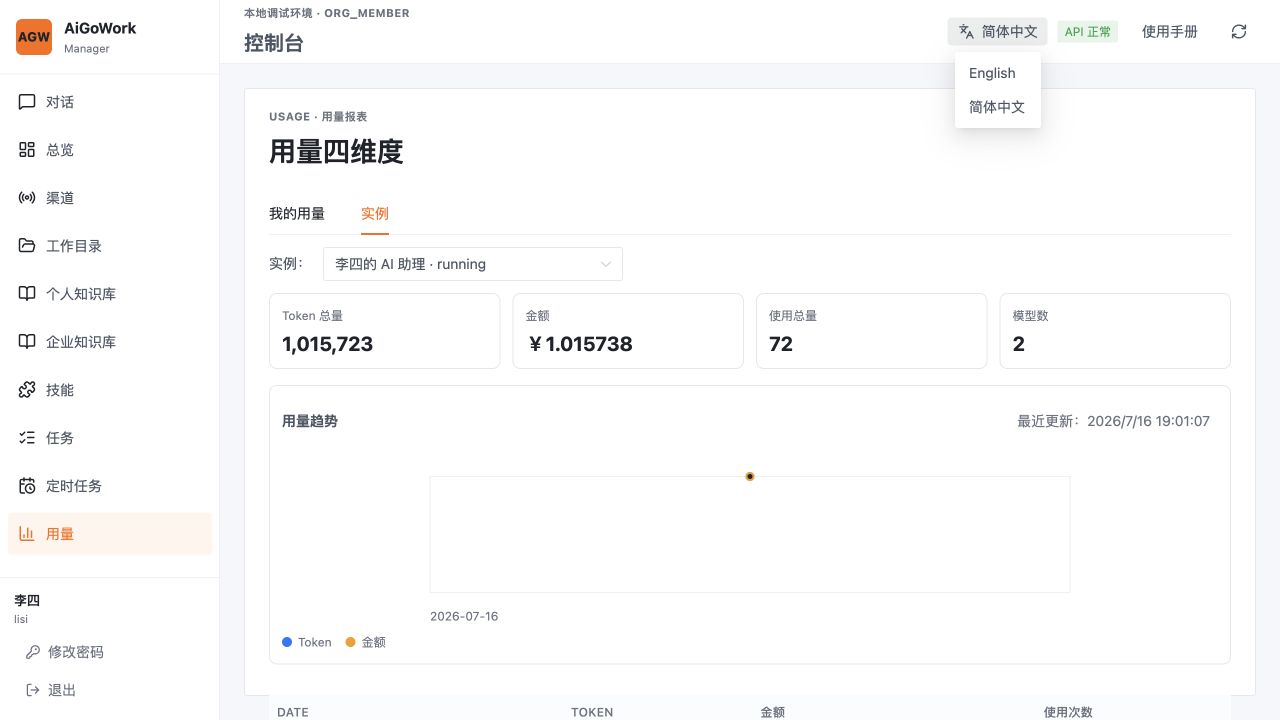
查看平台内置使用手册
操作:点击顶部“使用手册”,打开与当前角色匹配的操作说明。
页面说明:企业成员手册说明实例、任务、定时任务、渠道、个人知识库、工作目录、企业知识库和用量等功能,并提供开始使用、创建调度、任务协作和异常处理指引。
注意:内置手册会随系统版本更新,可作为本手册之外的实时补充。
退出登录
操作:完成操作后点击左下角“退出”。
页面说明:系统结束当前控制台会话并返回登录页面。公共电脑、共享设备或离开工位前应主动退出。
注意:退出后不要让浏览器自动保存密码;必要时同步关闭浏览器窗口。